

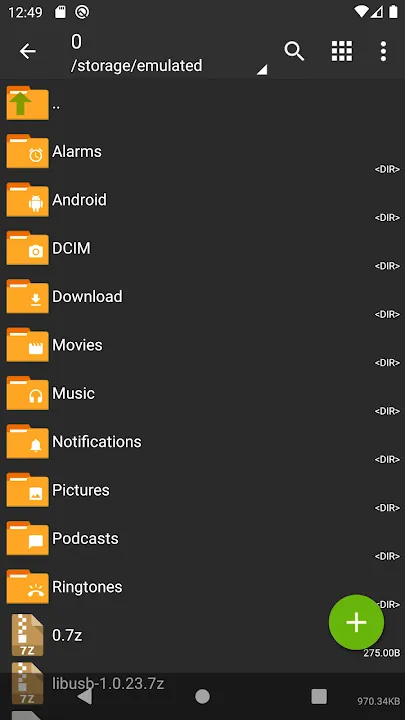
ZArchiver langsung terbuka ke daftar folder, bukan ke layar penuh tombol. Jalur di bagian atas menunjukkan posisi kamu di memori ponsel, sehingga arsip hasil unduhan lebih mudah diekstrak ke tempat yang benar. Aplikasi dari ZDevs ini tidak punya izin internet, jadi tidak bisa mengirim file atau informasi apa pun ke layanan luar.
Versi di Google Play adalah 1.0.10, dengan pembaruan terakhir 24 Juni 2024. Update itu mempercepat operasi file, menambah dukungan SUI, tema E-Ink, serta seret dan lepas file ke dalam atau ke luar ZArchiver. Syarat Android menyesuaikan perangkat. ZArchiver sudah dipasang lebih dari 100 juta kali. Nilainya 3,5 dari sekitar 1,4 juta ulasan, lebih rendah dari popularitasnya, dan banyak keluhan biasanya menyangkut izin folder di Android versi baru.
ZArchiver 1.0.10: update terakhir Juni 2024
- Diperbarui: 24 Juni 2024
- Versi: 1.0.10
- Butuh Android: tergantung perangkat
- Pengembang: ZDevs
- Unduhan: 100.000.000+
Data Google Play per 27 September 2026
ZArchiver 1.0.10: apa yang berubah
Pada 24 Juni 2024 pengembang merilis pembaruan dengan perubahan berikut:
speedup file operations;
added SUI support;
added E-Ink theme;
added drag and drop file in or out from ZA;
other fixes and improvements.
Lebih dari setahun tanpa pembaruan: versi terakhir bertanggal 24 Juni 2024.
Format yang bisa dibuat, dibuka, dan dipecah
Arsip baru bisa disimpan sebagai 7z, ZIP, bzip2, gzip, XZ, lz4, TAR, dan zst. Daftar format yang bisa dibuka jauh lebih panjang, termasuk RAR dan RAR5, ISO, CAB, DEB, RPM, DMG, CHM, WIM, zipx, serta image disk seperti img. Formatnya penting jika arsip akan dikirim, misalnya lewat ShareMe, karena perangkat penerima harus bisa membukanya. ZIP paling aman untuk penerima yang belum tentu punya aplikasi arsip.
Arsip multi-bagian punya aturan sendiri. ZArchiver bisa membuat 7z terpecah, sedangkan set RAR terpecah hanya bisa diekstrak. Bagian bernomor seperti 7z.001, zip.001, part1.rar, atau z01 dikenali sebagai satu set. Simpan semua bagian di folder yang sama. Satu bagian yang hilang adalah penyebab umum arsip gagal dibuka.
Untuk membuat arsip, tandai file di folder lalu pilih aksi kompres. Dialog pembuatan memungkinkan kamu memilih nama, lokasi tujuan, format, dan kata sandi. Jika hasilnya akan diunggah ke cloud, arsip berkata sandi menambah lapisan perlindungan sederhana.
Membuka arsip tanpa mengekstrak semuanya
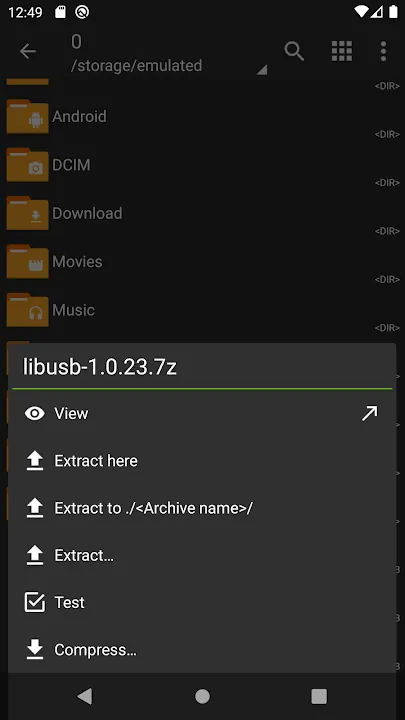
Ketuk arsip untuk melihat isinya dulu. Membaca daftar file sebelum mengekstrak mencegah puluhan file berserakan di folder Download. Kamu bisa mengambil satu dokumen saja dari arsip besar, atau menambah dan menghapus file di dalam arsip ZIP, 7z, TAR, APK, dan MTZ tanpa membuatnya ulang.
Mulai Android 9, file kecil di bawah 10 MB dibuka langsung bila memungkinkan, tanpa disalin ke folder sementara. Lampiran arsip di aplikasi email juga bisa dibuka langsung ke ZArchiver. Nama file beraksara lain tetap terbaca berkat dukungan UTF-8 dan UTF-16, dan multithreading memakai beberapa inti prosesor untuk mempercepat pekerjaan besar.
Pembaruan terakhir juga menambahkan seret dan lepas, sehingga file bisa ditarik masuk ke ZArchiver atau keluar darinya. Operasi file seperti salin dan pindah dibuat lebih cepat, dan dukungan SUI ikut ditambahkan untuk pengguna yang memerlukannya.
Kata sandi, APK, OBB, dan folder Android/data
Arsip yang meminta kata sandi berarti isinya dienkripsi saat dibuat. Kata sandi kunci layar ponsel tidak berlaku di sini. Kamu butuh kata sandi yang dipilih oleh pembuat arsip. ZArchiver juga bisa membuat arsip berkata sandi sendiri.
Aplikasi ini bisa mengelola cadangan aplikasi yang disimpan dalam arsip. File APK dan OBB di dalam cadangan bisa dipasang langsung dari arsipnya, berguna jika kamu menyimpan salinan aplikasi di kartu SD atau komputer. Pasang hanya APK dari sumber yang kamu percaya.
Izin penyimpanan Android punya batasnya sendiri. Di versi Android terbaru, akses ke Android/data dan Android/obb bisa dibatasi sistem walau arsipnya utuh. Jika ekstraksi ke folder itu gagal, ekstrak dulu ke Download atau folder bersama lainnya. Panduan pengguna dari ZDevs menjelaskan perbedaan izin antarversi Android.
Gratis, offline, dan cara melapor masalah
ZArchiver gratis tanpa pembelian dalam aplikasi. Karena tidak punya izin internet, aplikasi ini cocok untuk membuka dokumen kantor atau foto pribadi yang tidak ingin kamu lewatkan ke layanan luar. Tema E-Ink dari pembaruan terakhir berguna bagi pemilik perangkat pembaca elektronik.
Masalah dan saran bisa dikirim ke pengembang lewat email atau ulasan di Google Play. Sertakan versi Android, jenis arsip, dan pesan kesalahan yang muncul. Deskripsi yang jelas membuat perbaikan lebih mungkin dilakukan.
Perlu dicatat, versi 1.0.10 sudah cukup lama tidak diperbarui. Untuk alat arsip offline hal ini tidak selalu masalah, tetapi perilaku izin di Android terbaru bisa berbeda dari yang dijelaskan di panduan. Jika ada folder yang tidak bisa dibuka, cara aman tetap mengekstrak ke folder bersama.
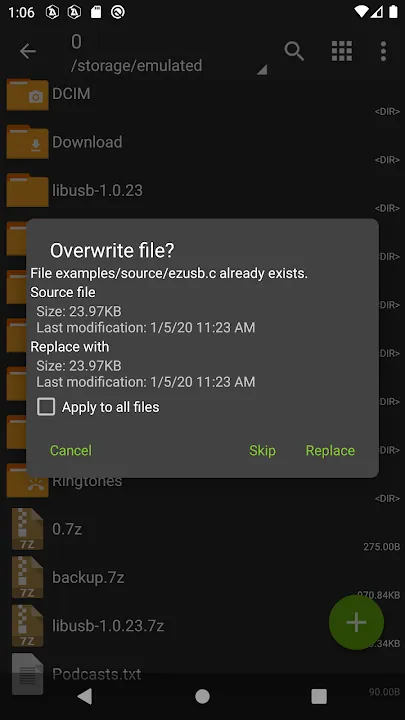
Daftar folder, isi arsip, dan dialog kompresi ZArchiver
RAR terpecah, kata sandi arsip, dan izin folder di ZArchiver
Bisakah ZArchiver membuat file RAR?
Tidak. ZArchiver bisa membuka RAR dan RAR5, tetapi arsip baru hanya bisa dibuat dalam format seperti 7z, ZIP, TAR, gzip, XZ, lz4, bzip2, dan zst.
Kenapa arsip gagal diekstrak ke folder Android/obb?
Android versi baru membatasi akses ke folder Android/data dan Android/obb. Ekstrak dulu ke Download atau folder bersama lain.
Apakah ZArchiver mengirim data ke internet?
Tidak. Aplikasi ini tidak memiliki izin akses internet, jadi tidak bisa mengirim file atau informasi ke layanan maupun orang lain.



[…] ZArchiver — membuka arsip ZIP, RAR, dan 7z […]
[…] yang sama. Dokumen sensitif lebih aman dikirim dalam arsip terenkripsi, misalnya dibuat dengan ZArchiver, dengan kata sandi yang dikirim lewat saluran terpisah. Uji tautan di jendela penyamaran browser […]
[…] film dengan terjemahan bahasa Indonesia dari file terpisah, misalnya hasil ekstrak arsip dengan ZArchiver. Pembaruan Mei menambah pilihan ukuran subtitle, jadi teks bisa dibuat lebih besar di layar […]