

O ZArchiver é um gerenciador de arquivos compactados da ZDevs. Ele abre direto numa lista de pastas, sem tela inicial cheia de atalhos. O caminho no topo mostra exatamente onde você está no celular, o que facilita extrair um download na pasta certa. O app passa de 100 milhões de instalações no Google Play e tem classificação Livre.
O app parou na versão 1.0.10, de 24 de junho de 2024. A nota fala em operações de arquivo mais rápidas, suporte ao SUI, tema para telas E-Ink e arrastar e soltar arquivos para dentro e para fora do app. Não houve atualização desde então, mas as funções básicas seguem as mesmas. O Android exigido varia conforme o aparelho.
ZArchiver 1.0.10: dados da versão de junho de 2024
- Atualizado: 24 de junho de 2024
- Versão: 1.0.10
- Requer Android: varia conforme o dispositivo
- Desenvolvedor: ZDevs
- Downloads: 100.000.000+
Dados do Google Play em 27 de setembro de 2026
O que há de novo no ZArchiver 1.0.10
A atualização está disponível desde 24 de junho de 2024. Nas notas consta:
speedup file operations;
added SUI support;
added E-Ink theme;
added drag and drop file in or out from ZA;
other fixes and improvements.
Mais de um ano sem atualizações: a última versão é de 24 de junho de 2024.
Formatos para criar, abrir e dividir
Arquivos novos podem ser salvos em 7z, ZIP, bzip2, gzip, XZ, lz4, TAR e zst. A lista de leitura é bem maior. Inclui RAR e RAR5, ISO, CAB, DEB, RPM, DMG, CHM, WIM, zipx, egg, alz e imagens de disco img. O formato importa se você vai repassar o resultado, por exemplo pelo ShareMe: o aparelho de quem recebe precisa conseguir abrir.
Arquivos em várias partes seguem regras próprias. O ZArchiver cria 7z dividido, mas conjuntos RAR divididos ele só extrai. Partes com nomes como 7z.001, zip.001, part1.rar ou z01 são reconhecidas como um conjunto. Deixe todas na mesma pasta antes de extrair. Uma parte faltando é a causa mais comum de falha num download que parecia perfeito.
Nomes de arquivo em outros alfabetos continuam legíveis graças ao suporte a UTF-8 e UTF-16. O multithreading usa vários núcleos do processador e acelera trabalhos grandes.
Compactar, extrair e editar sem descompactar tudo
Para compactar, marque os arquivos pelos ícones à esquerda dos nomes, toque no primeiro selecionado e escolha Comprimir. Na janela seguinte, defina nome, formato e destino. Para extrair, toque no arquivo e escolha Extrair aqui ou outra opção. Ver a lista de conteúdo antes evita espalhar dezenas de arquivos pela pasta Downloads.
Dá para adicionar ou remover arquivos em ZIP, 7z, TAR, APK e MTZ sem refazer o pacote. A extração parcial tira só um documento de um arquivo grande. A partir do Android 9, arquivos pequenos, com menos de 10 MB, abrem direto quando possível, sem cópia numa pasta temporária. Anexos de e-mail também abrem direto do app de correio.
APK e OBB de backups, e as pastas protegidas
O ZArchiver gerencia backups de apps guardados em arquivos compactados. APK e OBB dentro desse backup podem ser instalados a partir do próprio arquivo. Ajuda quem guarda cópias de apps no cartão SD ou no computador.
As permissões de armazenamento do Android têm limites próprios. Nas versões recentes, pastas como Android/data e Android/obb podem estar bloqueadas pelo sistema, mesmo com o arquivo intacto. Se a extração falhar ali, extraia primeiro em Downloads ou em outra pasta compartilhada. O guia da ZDevs explica essas diferenças entre versões do Android. Já o arrastar e soltar, da última versão, facilita mover arquivos entre o ZArchiver e outros apps, e o tema E-Ink deixa a interface legível em telas de tinta eletrônica.
Sem internet, sem custo e o erro da senha
O app não tem permissão de acesso à internet. Ou seja, não consegue enviar seus arquivos nem qualquer informação para outros serviços. Também é gratuito e não tem compras no app.
Quando um arquivo pede senha, é porque o conteúdo foi criptografado na criação. A senha de bloqueio do celular não serve aqui. Você precisa da senha escolhida por quem criou o arquivo. O ZArchiver também cria e extrai arquivos protegidos por senha. Problemas e sugestões podem ir por e-mail para o desenvolvedor ou num comentário na loja. Uma descrição detalhada do erro aumenta a chance de correção.
Quem baixa muitos arquivos compactados no celular, como apostilas, pacotes de fotos ou backups de apps, é o público natural do ZArchiver. A interface é simples e funcional, sem enfeites. Para um ZIP simples, o gerenciador de arquivos do próprio celular pode bastar. Para RAR5, 7z dividido ou arquivos com senha, o ZArchiver faz mais sentido.
Lista de pastas, menu de extração e janela de compressão
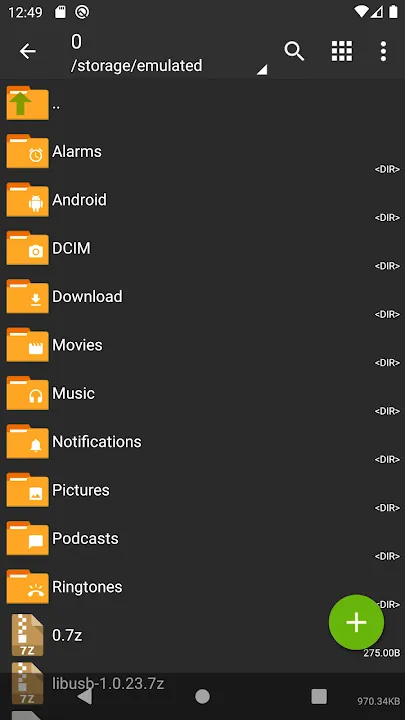
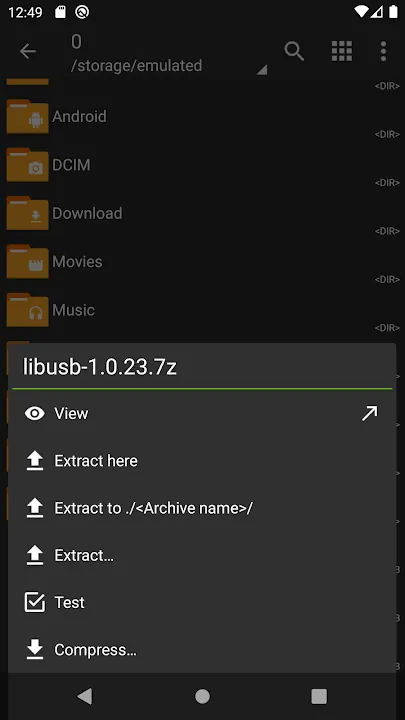
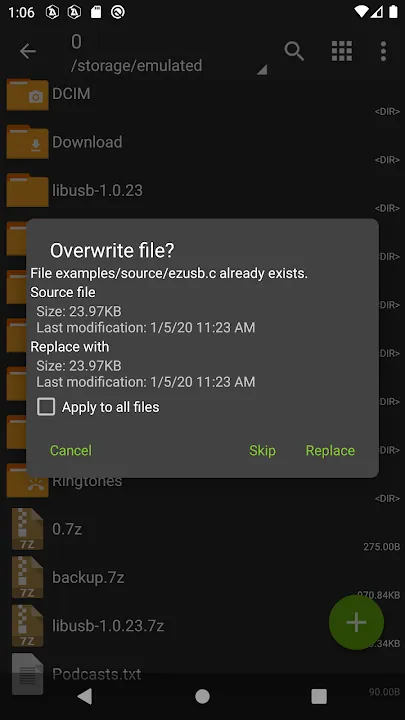
Senha, arquivos divididos e pastas do Android no ZArchiver
Qual senha o ZArchiver está pedindo?
A senha definida por quem criou o arquivo compactado. O conteúdo foi criptografado, e a senha do celular não funciona.
O ZArchiver abre RAR dividido em partes?
Sim. Ele extrai conjuntos como part1.rar, desde que todas as partes estejam na mesma pasta. Criar arquivo dividido, porém, só em 7z.
Por que não consigo extrair em Android/data?
Nas versões recentes do Android, o sistema restringe essa pasta e a Android/obb. Extraia primeiro em Downloads ou em outra pasta compartilhada.



[…] ZArchiver — abrir e criar arquivos ZIP, RAR e 7z […]
[…] arquivos da pasta. Para documentos sensíveis, crie um arquivo compactado com senha, por exemplo no ZArchiver, e mande a senha por outro canal. Teste o link numa janela anônima do navegador para ver o que o […]