

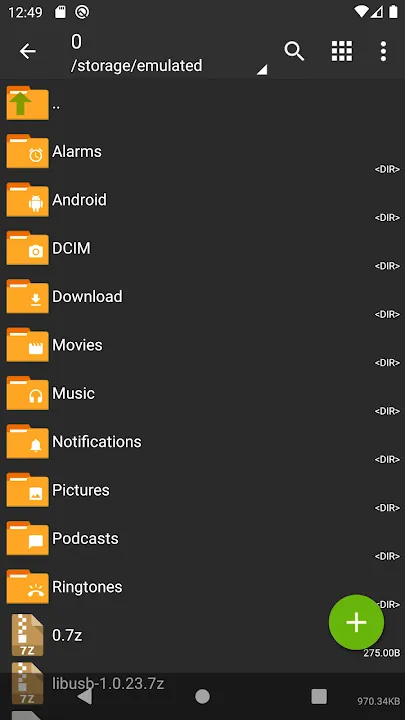
ZArchiver, ZDevs tarafından geliştirilen bir arşiv yöneticisi. İnternetten indirdiğiniz ZIP ya da RAR dosyasını açmak, birkaç belgeyi tek bir 7z dosyasında toplamak veya parolalı bir arşiv hazırlamak için kullanılıyor. Açılışta süslü bir başlangıç ekranı yok, doğrudan klasör listesi geliyor. Üstteki yol çubuğu telefonda tam olarak nerede olduğunuzu gösteriyor, bu da arşivi doğru klasöre çıkarmayı kolaylaştırıyor.
Google Play’deki son sürüm 1.0.10 ve 24 Haziran 2024 tarihli; uygulama uzun süredir güncelleme almadı. Bu sürümde dosya işlemleri hızlandı, SUI desteği ve E-Ink ekranlar için ayrı bir tema eklendi, dosyaları sürükle bırak ile arşive alıp çıkarmak mümkün hale geldi. Gereken Android sürümü cihaza göre değişiyor. 100 milyonu aşan indirme var, puan ise 3,7 civarında.
ZArchiver 1.0.10: Android sürümü cihaza göre değişiyor
- Güncellendi: 24 Haziran 2024
- Sürüm: 1.0.10
- Gereken Android: cihaza göre değişir
- Geliştirici: ZDevs
- İndirme: 100.000.000+
Google Play verileri, 27 Eylül 2026 itibarıyla
Kısaca 1.0.10 sürümü
24 Haziran 2024 tarihinde yeni bir sürüm çıktı; geliştirici onu şöyle anlatıyor:
speedup file operations;
added SUI support;
added E-Ink theme;
added drag and drop file in or out from ZA;
other fixes and improvements.
Son güncelleme 24 Haziran 2024 tarihindeydi, yani bir yıldan daha önce.
Arşiv açmak ve oluşturmak
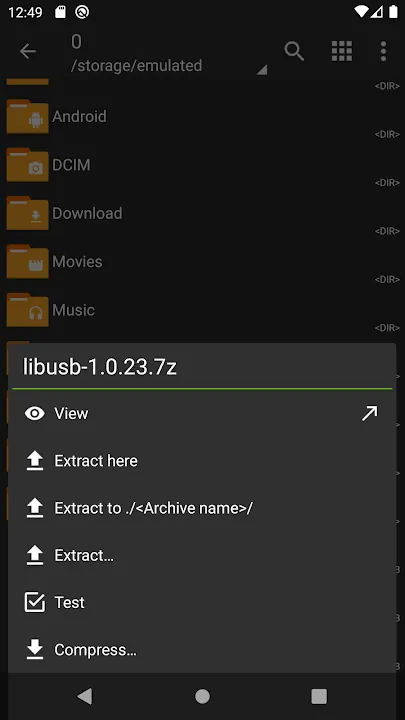
Bir arşive dokunduğunuzda önce içeriğini görebiliyor, sonra çıkarma seçeneğini seçiyorsunuz. İçeriğe önce bakmak, onlarca dosyanın İndirilenler klasörüne dağılmasını önlüyor. Çıkarılan dosyaların nereye gideceğini kendiniz belirliyorsunuz. Tek bir belge lazımsa büyük arşivin tamamını açmak gerekmiyor; kısmi çıkarma destekleniyor.
Yeni arşiv oluşturmak için dosyaların solundaki simgelere dokunarak seçim yapın, ilk dosyaya basın ve menüden Sıkıştır’ı seçin. Açılan pencerede ad, hedef klasör ve biçim belirleniyor. Arşivi başkasına gönderecekseniz biçim önemli: alıcının cihazı onu açabilmeli. Emin değilseniz alıcıya hangi biçimi açabildiğini önceden sormak, sonradan dosyayı yeniden hazırlamaktan daha kolay.
Oluşturulabilen biçimler 7z, ZIP, bzip2, gzip, XZ, lz4, TAR ve zst. Açılabilen liste çok daha uzun: RAR ve RAR5, ISO, CAB, DEB, RPM, DMG, CHM, WIM, zipx ve img disk görüntüleri de bunların arasında. Farklı alfabelerde yazılmış dosya adları UTF-8 ve UTF-16 desteği sayesinde okunaklı kalıyor.
Parçalı arşivler ve arşiv içinde düzenleme
ZArchiver bölünmüş 7z arşivleri oluşturabiliyor, parçalı RAR setlerini ise yalnızca açabiliyor. 7z.001, zip.001, part1.rar ya da z01 gibi numaralı parçalar tek bir set olarak tanınıyor. Çıkarmadan önce tüm parçaların aynı klasörde olduğundan emin olun. Eksik tek bir parça, aslında sağlam olan bir indirmenin açılmamasının en yaygın nedeni.
ZIP, 7z, TAR, APK ve MTZ arşivlerine dosya eklemek ya da içinden dosya silmek, arşivi baştan kurmadan mümkün. Android 9 ve sonrasında 10 MB’tan küçük dosyalar mümkün olduğunda geçici bir klasöre kopyalanmadan doğrudan açılıyor. E-posta eki olarak gelen bir arşivi posta uygulamasından doğrudan ZArchiver’da açabiliyorsunuz.
Çoklu iş parçacığı desteği birden fazla işlemci çekirdeğini kullanıyor. Yeni telefonlarda gigabaytlarca tutan bir arşivi açarken bu fark hissediliyor. Yine de çok büyük bir işlem sırasında telefonun ısınması ve pilin hızlı düşmesi normal.
Android/data klasörü, APK ve OBB dosyaları
Yeni Android sürümlerinde Android/data ve Android/obb gibi klasörlere erişim sistem tarafından kısıtlanabiliyor. Arşiv sağlam olsa bile bu klasörlere çıkarma başarısız olabilir. O durumda dosyaları önce İndirilenler ya da başka bir ortak klasöre çıkarın. ZDevs bu izinleri ve sürümler arasındaki farkları kendi kullanım kılavuzunda anlatıyor.
Uygulama, arşivde saklanan uygulama yedeklerini de yönetebiliyor. Böyle bir yedeğin içindeki APK ve OBB dosyaları doğrudan arşivden kurulabiliyor. Uygulama kopyalarını SD kartta ya da bilgisayarda saklayanlar için kullanışlı. Yine de yalnızca kaynağını bildiğiniz kurulum paketlerini açın; ZArchiver bir APK’nın güvenli olup olmadığını denetlemiyor.
Oyun ya da uygulama yedeği taşırken sırayı karıştırmamak gerekiyor. Önce arşivin tamamen indiğini, boyutunun kaynakla aynı olduğunu kontrol edin. Ardından içeriğe göz atın, sonra kurulumu başlatın. Yarım inmiş bir arşiv listede normal görünebilir ama çıkarma sırasında hata verir ya da kurulum yarıda kesilir. Bu tür bir hatada dosyayı yeniden indirmek, ayarlarla uğraşmaktan çoğu zaman daha hızlı çözüm oluyor.
Gizlilik, parolalar ve kimler için uygun
ZArchiver’ın internet erişim izni yok. Bu yüzden dosyalarınızı ya da başka bir bilgiyi dış hizmetlere gönderemiyor. Hiç para ödemeden kullanılıyor; Google Play sayfasında uygulama içi satın alma listelenmiyor, yaş derecesi de PEGI 3.
Bir arşiv parola soruyorsa içeriği oluşturulurken şifrelenmiş demektir. Telefonunuzun ekran kilidi parolası burada işe yaramaz. Arşivi hazırlayan kişinin belirlediği parolaya ihtiyacınız var. Kendi parolalı arşivinizi gönderiyorsanız parolayı dosyayla aynı mesajda değil, ayrı bir kanaldan iletin.
Sorunlar ve öneriler geliştiriciye e-postayla ya da mağazadaki yorumla iletilebiliyor; ne olduğunu ayrıntılı anlatmak düzeltme ihtimalini artırıyor. Uygulama; öğrenciler, sık sık belge arşivi alışverişi yapanlar ve telefonda büyük indirmelerle uğraşanlar için yeterince güçlü. Sade arayüz ilk bakışta eski görünebilir ama işini hızlı yapıyor.
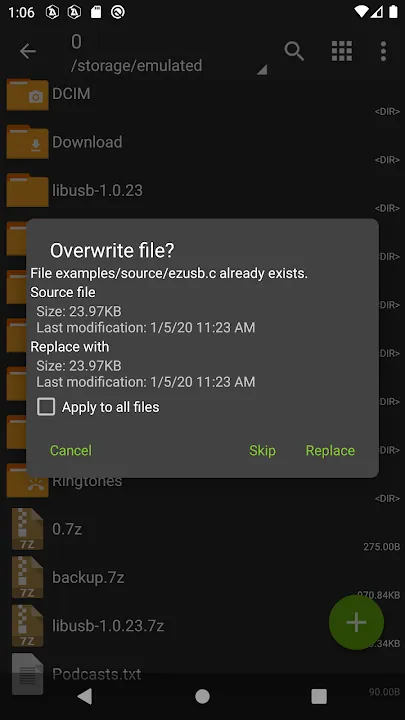
ZArchiver’da klasör görünümü, arşiv içeriği ve sıkıştırma ayarları
ZArchiver ile arşiv açarken sık yaşanan sorunlar
ZArchiver RAR dosyası oluşturabilir mi?
Hayır. RAR ve RAR5 arşivlerini açabiliyor ama bu biçimde arşiv oluşturmuyor. Yeni arşivler için 7z, ZIP, TAR, zst ve benzeri biçimler kullanılıyor.
Parçalı bir arşiv neden açılmıyor?
Genellikle bir parça eksik ya da parçalar farklı klasörlerde duruyor. Tüm numaralı dosyaları aynı klasöre koyup ilk parçayı açmayı deneyin. Dosya adlarının 7z.001, part1.rar veya z01 gibi sıralı olması da gerekiyor.
Arşiv parolası olarak telefonun şifresini mi girmeliyim?
Hayır. Arşiv parolası arşivi oluşturan kişinin belirlediği paroladır. Telefonun ekran kilidi şifresiyle bir ilgisi yok. Parolayı bilmiyorsanız dosyayı size gönderen kişiden istemeniz gerekiyor.