
TeraBox ist ein Cloud-Speicher von Flextech Inc., der mit einer großen Zahl lockt: Nach der Registrierung gibt es 1024 GB Speicher kostenlos. Die App sichert Fotos, Videos und Dokumente, gleicht sie zwischen Geräten ab und erstellt Freigabelinks. Inzwischen steckt darin auch eine ganze Reihe an KI-Werkzeugen. Über 100 Millionen Installationen meldet der Play Store.
Version 4.26.0 vom 22. September 2026 enthält drei Neuerungen. Dateien lassen sich jetzt aus Dropbox und OneDrive importieren. Der Videoplayer hat ein neues Layout mit bequemeren Gesten bekommen. Dazu kommt ein Inkognito-Modus für die Wiedergabe. Ob sich TeraBox lohnt, hängt aber weniger an der Speichergröße als an Upload-Tempo, Tarifgrenzen und daran, wie gut du deine Daten nach einem Handyverlust zurückbekommst.
TeraBox 4.26.0: ab Android 6.0, rund 250 MB
- Aktualisiert: 22. September 2026
- Version: 4.26.0
- Benötigt Android: 6.0+
- Entwickler: Flextech Inc.
- Downloads: 100.000.000+
Google-Play-Daten vom 27. September 2026
Neu in Version 4.26.0
Das Update ist seit dem 22. September 2026 verfügbar. Die Notizen lauten:
You can now import files from Dropbox and OneDrive to TeraBox
The player layout is newly upgraded, gesture operations are more convenient, and the new incognito playback mode offers greater privacy.
Speicher, Dateigrößen und Preise in Euro
Eine einzelne Datei darf bis zu 128 GB groß sein. Das reicht für lange Videos und große Archive. Intelligente Alben sortieren Fotos automatisch, damit du schneller etwas wiederfindest. Laut Entwickler werden gespeicherte Dateien verschlüsselt abgelegt.
Bezahlte Optionen laufen als In-App-Käufe. Die Spanne im deutschen Store reicht von 0,09 € bis 549,99 €. Was genau du für welchen Betrag bekommst, zeigt die App vor dem Kauf. Wirf einen genauen Blick darauf, bevor du ein Abo abschließt.
Auf dem Handy nimmt TeraBox rund 250 MB ein. Sie läuft ab Android 6.0. Der neue Inkognito-Modus im Player soll laut Entwickler mehr Privatsphäre bei der Wiedergabe bieten, die überarbeiteten Gesten machen das Spulen bequemer.
Automatische Sicherung mit Plan einrichten
Eine Upload-Bestätigung heißt nur, dass die Datei in der Cloud liegt. Das Original bleibt auf dem Handy. Bevor du lokale Kopien löschst, öffne die Datei auf einem anderen Gerät oder in der Webversion. Prüfe, ob sie vollständig ist und die volle Auflösung hat.
Ordner aus Messengern wie WhatsApp, Screenshots und Downloads verdienen besondere Aufmerksamkeit. Wer alles automatisch sichert, füllt die Cloud schnell mit Duplikaten. Wähle lieber ein paar wichtige Ordner aus und kontrolliere ab und zu, ob neue Dateien wirklich ankommen.
Videos brauchen viel mehr Datenvolumen als Fotos. Stell Video-Uploads am besten nur auf WLAN und lass die erste große Sicherung am Ladegerät laufen. Hängt die Warteschlange, prüfe Energiesparmodus, Hintergrunddaten und freien Speicher im Konto. Neu installieren solltest du erst zuletzt. Dabei geht oft die Liste der offenen Uploads verloren, und das eigentliche Problem bleibt.
Freigabelinks und KI-Werkzeuge mit Bedacht nutzen
Ein Link ist praktisch für ein großes Archiv. Empfänger können ihn aber weiterleiten. Prüfe, ob eine Anmeldung nötig ist, ob der Link abläuft und ob er andere Dateien im Ordner sichtbar macht. Vertrauliche Unterlagen packst du besser in ein verschlüsseltes Archiv, etwa mit ZArchiver, und schickst das Passwort auf anderem Weg. Teste den Link in einem privaten Browserfenster, dann siehst du, was der Empfänger sieht.
Tera AI fasst lange PDFs zusammen und liest wichtige Angaben aus Screenshots. Die Lernfunktion macht aus einer Datei Notizen, Quizfragen, Karteikarten und eine Mindmap. Sie kann auch eine Vorlesung live mitschreiben. Dazu gibt es Transkription, automatische Untertitel im Player und einen Dokumentenscanner mit Texterkennung.
Diese Werkzeuge arbeiten mit deinen gespeicherten Dateien. Verträge, Arztbriefe oder Steuerunterlagen gehören deshalb nicht in die KI-Funktionen. Für Urlaubsfotos und Vorlesungsnotizen sparen sie dagegen viel Handarbeit.
Wiederherstellung testen, bevor es ernst wird
Eine Cloud ist erst dann ein Backup, wenn du die Rückholung ausprobiert hast. Lade ein Foto, ein Dokument und ein großes Video auf ein anderes Gerät herunter. Vergleiche Größe und Qualität und öffne die Dateien. So fallen unvollständige Uploads oder Tarifgrenzen früh auf.
Für wichtige Daten gilt die 3-2-1-Regel: eine Arbeitskopie, eine zweite auf einem anderen Medium und eine dritte außer Haus. TeraBox kann dabei eine Schicht sein, etwa neben Google Fotos. Passwort, Wiederherstellungscodes und der Zugang zur verknüpften E-Mail-Adresse sollten unabhängig vom Handy griffbereit liegen.
Der neue Import aus Dropbox und OneDrive erleichtert den Umzug von einem anderen Dienst. Lösch die Daten dort aber erst, wenn du in TeraBox Stichproben geöffnet hast. Bei großen Ordnern fällt sonst womöglich erst Wochen später auf, dass etwas fehlt.
Dateiübersicht, Backup und Tera AI im Bild
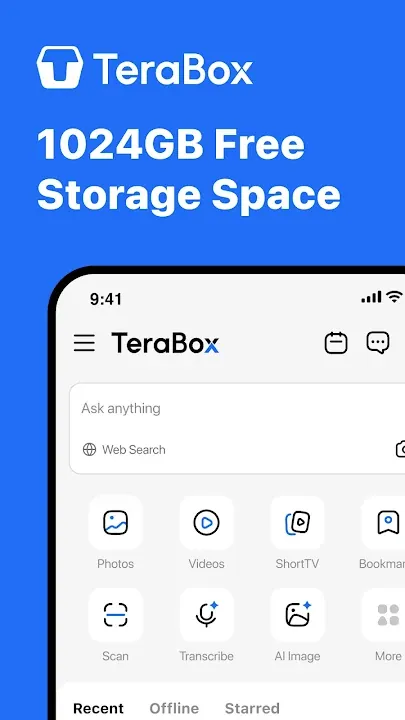


Was man über TeraBox wissen sollte
Wie viel Speicher bekomme ich bei TeraBox gratis?
Nach der Registrierung stehen 1024 GB kostenlos bereit. Eine einzelne Datei darf bis zu 128 GB groß sein.
Kann ich Daten aus Dropbox oder OneDrive übernehmen?
Ja. Seit Version 4.26.0 lassen sich Dateien aus Dropbox und OneDrive direkt in TeraBox importieren.
Werden Fotos nach dem Upload auf dem Handy gelöscht?
Nein, das Original bleibt meist auf dem Gerät. Lösche lokale Kopien erst, wenn du die Datei in der Cloud geöffnet und geprüft hast.