

Version : 2.4.1 • Taille : 2,25 Mo • Android : 6.0+ • Éditeur : Activity Launcher
Captures d’Activity Launcher
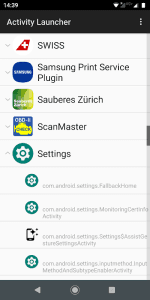
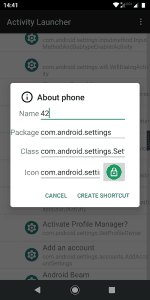
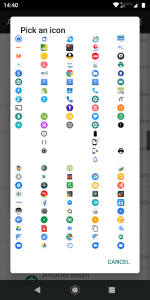
Activity Launcher liste les écrans et actions exposés par les applications installées. Il ouvre certains réglages ou crée des raccourcis, mais ne déverrouille pas les fonctions protégées.
Une activité n’est pas une application distincte
Un paquet peut contenir de nombreuses activités : accueil, fichiers, compte et paramètres. Des noms proches ne désignent pas forcément la même fonction ; vérifiez la destination avant de créer un raccourci.
Certaines activités ne s’ouvrent que depuis l’application ou exigent des paramètres. Une fermeture immédiate ou un écran vide ne signifie donc pas nécessairement une panne.
Commencer par le nom de l’application
Le nom traduit d’un écran n’apparaît pas toujours dans le code. Des termes comme Settings, History ou Shortcut aident à comprendre les noms techniques.
Notez le paquet et la classe et donnez aux raccourcis utiles un nom compréhensible plutôt qu’une longue désignation technique.
Des limites protègent les écrans privés
Android limite les activités non exportées et celles qui exigent des droits spéciaux. Un raccourci ne contourne pas ces protections ; l’application ne fournit pas d’accès root.
Consultez les écrans de service inconnus sans les modifier. Certains réinitialisent les données ou changent composants et paramètres réseau.
Vérifier les raccourcis après une mise à jour
Une mise à jour peut renommer ou supprimer une activité interne. Il faut alors recréer le raccourci à partir de la liste actuelle.
Les fabricants utilisent des paquets et classes différents. Un raccourci fonctionnel sur un téléphone n’est pas automatiquement compatible avec un autre.