
Una app de 2,25 MB con sistema de plugins
- Actualizada: 13 de julio de 2026
- Versión: 2.4.1
- Tamaño: 2,25 MB
- Android: 6.0+
- Desarrollador: Activity Launcher
Datos de Google Play del 27 de septiembre de 2026
Lo que cambia con la 2.4.1
El 13 de julio de 2026 salió una compilación nueva, descrita así por el desarrollador:
Plugin system for launch and shortcut creation (docs & example on GitHub)
Launch favorites using Quick Settings tile by @khaled-0
Favorites and recently used activities
Sharing of shortcuts via URL
Translation updates
Incremental loading should fix crashes due to binder buffer exhaustion
Lista de actividades y accesos directos
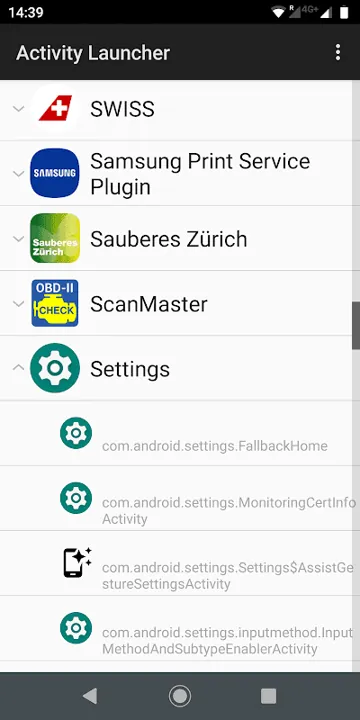
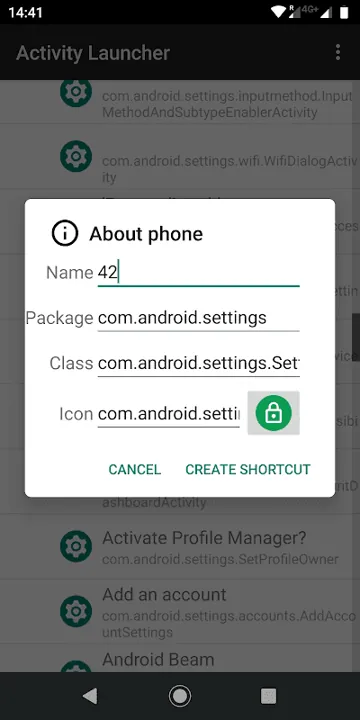
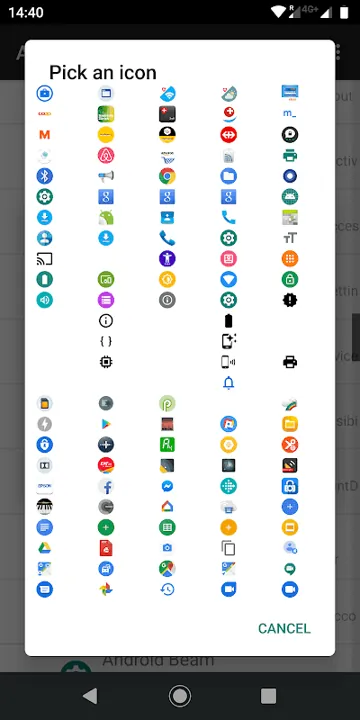
Activity Launcher enumera las pantallas y acciones que las aplicaciones instaladas declaran a Android. Sirve para abrir ajustes concretos o crear accesos directos, por lo que encaja entre las apps útiles para Android de perfil técnico. No desbloquea funciones por sí solo: utiliza puntos de entrada que ya existen.
Una actividad no es una aplicación independiente
Un paquete puede incluir decenas de actividades: inicio, selector de archivos, cuenta o ajustes internos. Dos nombres iguales no siempre realizan lo mismo. Antes de crear un acceso, comprueba qué pantalla abre.
Algunas actividades solo funcionan desde su propia aplicación. Pueden cerrarse, quedar en blanco o exigir parámetros que Activity Launcher no proporciona. Esto no implica necesariamente un fallo del teléfono.
Primer uso: lanzar y guardar una actividad
Al abrir la app aparece la lista de aplicaciones instaladas. Al desplegar una, se ven sus actividades con el nombre de la clase. Desde cada actividad puedes lanzarla directamente o crear un acceso directo en la pantalla de inicio.
Probar primero a lanzarla evita llenar el escritorio de accesos que no funcionan. Si la pantalla abre bien, entonces merece la pena guardarla.
Empieza por el nombre de la aplicación
El nombre traducido de una pantalla puede no aparecer en el código. Si la búsqueda normal no encuentra nada, despliega la aplicación y revisa sus clases. Términos como Settings, Preferences, History, Manage y Shortcut ayudan a identificarlas.
Anota el paquete y la clase que has abierto. Si resulta útil, asigna al acceso un nombre claro, como Historial de notificaciones, en vez de conservar un identificador técnico largo.
Las restricciones protegen las pantallas privadas
Android restringe actividades no exportadas o que necesitan firma del sistema o permisos especiales. Un acceso normal no evita estas restricciones. Consultar la lista no requiere root y la instalación no concede esos privilegios.
Conviene observar las pantallas de servicio desconocidas sin modificar sus ajustes: algunas restablecen datos, desactivan componentes o cambian la red. Si no está claro qué hace una opción, vuelve atrás.
Favoritos, recientes y el panel de ajustes rápidos
Las últimas versiones añadieron favoritos y una lista de actividades usadas hace poco. Con ellas no hace falta buscar de nuevo la misma clase cada vez.
Los favoritos también se pueden abrir desde un botón en los ajustes rápidos de Android, el panel que se despliega desde arriba. Además, un acceso directo se puede compartir con otra persona mediante una URL.
El sistema de plugins permite a otras apps ampliar la forma de lanzar actividades y crear accesos. Es una función pensada sobre todo para desarrolladores.
Comprueba los accesos después de actualizar
Cuando otra aplicación se actualiza desde Google Play Store, puede renombrar o eliminar alguna de sus actividades internas. El acceso antiguo dejará de funcionar aunque la aplicación siga abriéndose. En ese caso, actualiza la lista y crea el acceso a la clase actual.
Los accesos a ajustes frecuentes son útiles, pero no siempre se pueden trasladar entre marcas. Samsung, Xiaomi, Pixel y otras variantes utilizan paquetes y clases diferentes.
Anuncios, versión Pro y código abierto
Activity Launcher es gratis y no tiene compras dentro de la aplicación, pero muestra anuncios. Quien prefiera quitarlos puede instalar Activity Launcher Pro, una aplicación aparte en Google Play.
El proyecto es de código abierto y lo mantiene una comunidad que aporta código, traducciones e ideas. Llegó a Google Play en julio de 2013 y sigue recibiendo actualizaciones.
Encaja con usuarios avanzados, desarrolladores o gente curiosa que quiere llegar antes a un ajuste concreto. Para un uso básico del móvil, los accesos normales del sistema suelen bastar.





[…] Activity Launcher — Ideal para crear accesos directos a ajustes ocultos […]