

Versión 52.9.21 y 98 MB de la tienda
- Versión: 52.9.21
- Tamaño: 98 MB
- Desarrollador: Google LLC
Datos de septiembre de 2026
Fichas de apps, actualizaciones y compras familiares
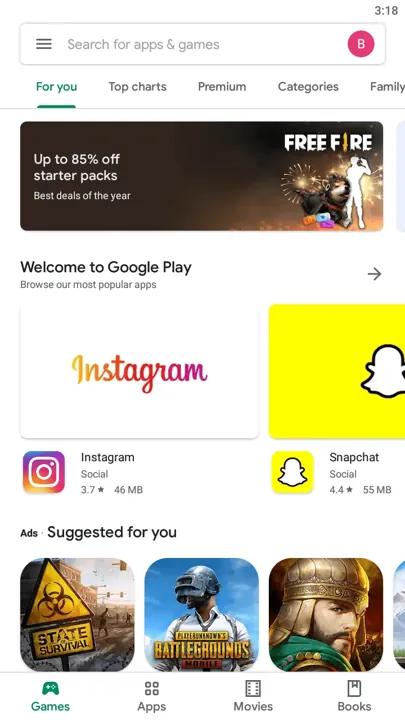
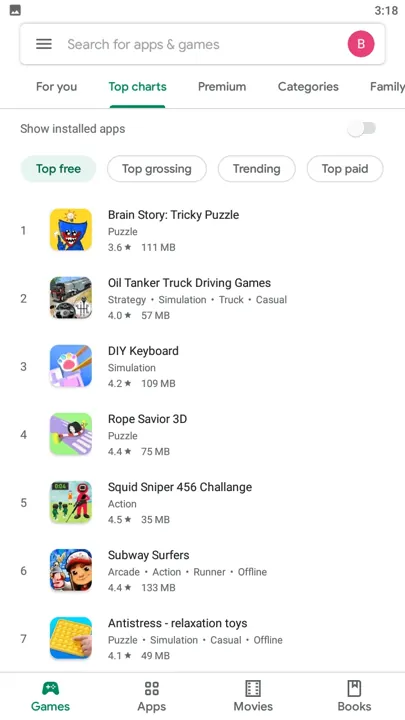
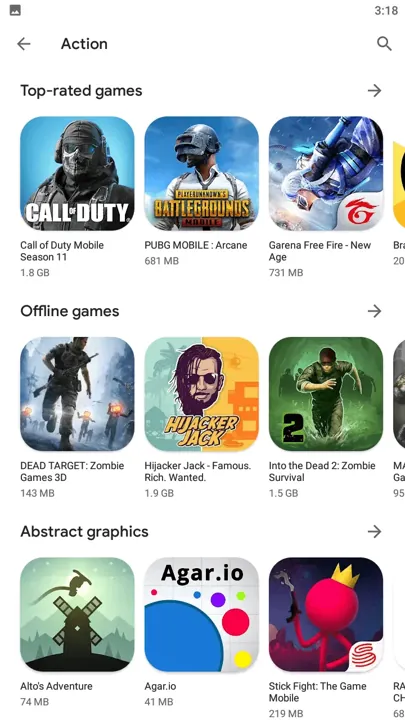
Google Play Store reúne aplicaciones, actualizaciones, licencias, compras familiares y comprobaciones de seguridad. Si falla, revisa primero la cuenta, el espacio disponible y los servicios de Google, antes de recurrir a un APK de origen desconocido.
Lee los detalles de cada ficha
Además de la nota media, comprueba la fecha de actualización, Seguridad de los datos y los permisos. Estos deben corresponder a la función de la aplicación; no toda solicitud de acceso está justificada.
Las reseñas recientes de dispositivos similares ayudan a distinguir problemas actuales de críticas antiguas. La clasificación por edades no sustituye el control familiar ni una conversación sobre compras integradas.
Controla las actualizaciones
Las actualizaciones automáticas son importantes para navegadores como Google Chrome y aplicaciones bancarias o de comunicación. Para archivos grandes, Wi-Fi puede reducir el consumo móvil. La instalación necesita espacio adicional para descomprimir y crear caché.
Si una descarga queda pendiente, revisa la cola, espacio, red, fecha y hora y reinicia el dispositivo. Borrar datos de la tienda es una medida posterior: restablece ajustes locales, pero no elimina las compras de la cuenta.
Actualizar la propia tienda y elegir la red
La Play Store se actualiza sola, pero también puedes forzarlo. Toca tu foto de perfil, entra en Ajustes, abre Información y pulsa Versión de Play Store. Si hay una versión nueva, se descarga en segundo plano.
En Ajustes, dentro de Preferencias de red, eliges si las apps se descargan con cualquier red o solo con Wi-Fi. En ese mismo apartado se decide cómo se actualizan las aplicaciones de forma automática.
Para ver qué apps ocupan más, abre Gestionar aplicaciones y dispositivo desde el menú del perfil. Desde esa pantalla puedes desinstalar varias a la vez y revisar las actualizaciones pendientes.
Play Protect añade una comprobación de seguridad
Play Protect analiza aplicaciones, incluidas algunas de otras fuentes. No garantiza seguridad absoluta. Desconfía de paquetes modificados y solicitudes de desactivar la protección o conceder administración del dispositivo.
El nombre del paquete y del desarrollador ayudan a distinguir imitaciones. Accede desde enlaces oficiales y exige contraseña o biometría para las compras, especialmente en dispositivos compartidos.
La cuenta determina parte del catálogo
El catálogo, historial de compras, biblioteca familiar y disponibilidad dependen de la cuenta y la región. Si una aplicación comprada muestra un precio, comprueba que tienes activa la cuenta con la que la pagaste. Las cuentas de trabajo o escuela pueden tener restricciones.
Los grupos familiares permiten compartir compras elegibles y aprobar solicitudes infantiles sin compartir la contraseña principal. Las tarjetas, pagos y suscripciones dependen del país de la cuenta; cambiarlo puede afectar otros servicios.
Suscripciones, presupuesto y compras por error
Las suscripciones contratadas a través de Google Play se revisan en el menú del perfil, en Pagos y suscripciones. Allí ves la fecha del próximo cobro y puedes cancelarlas. Desinstalar una aplicación no cancela su suscripción.
En la misma sección está Presupuesto e historial. Puedes fijar un presupuesto mensual y la tienda te avisa al acercarte a él, aunque no bloquea los pagos. El historial muestra cada compra con su fecha y su importe.
Si has hecho una compra por error, Google Play permite solicitar un reembolso. La respuesta depende del tipo de compra y del tiempo que haya pasado, así que conviene pedirlo cuanto antes.
Cuando la tienda no abre o se cierra sola
Si Play Store se cierra nada más abrirla, borra su caché en los ajustes de Android, dentro del apartado de aplicaciones. La caché se vuelve a crear sola y no afecta a tu cuenta ni a tus descargas.
Cuando el fallo sigue, puedes desinstalar las actualizaciones de la tienda desde esos mismos ajustes. Play Store vuelve a la versión de fábrica y se actualiza de nuevo sola al conectarse. Tus aplicaciones y compras no se pierden con este paso.





[…] otra aplicación se actualiza desde Google Play Store, puede renombrar o eliminar alguna de sus actividades internas. El acceso antiguo dejará de […]
[…] paquete com.betfair.sportsbook de Google Play Store está orientado al Reino Unido e Irlanda. España, Brasil y otros mercados pueden utilizar fichas […]
[…] adulto debe revisar compras, permisos y Seguridad de los datos en la ficha de Google Play. La contraseña o biometría para pagos ayuda a evitar compras […]
[…] más práctico es activar las actualizaciones automáticas en Google Play para no quedarte atrás. Como la versión varía según el dispositivo, no siempre verás el mismo […]
[…] los países admitidos, la aplicación oficial está disponible en Google Play. La versión 8.0.86.00-row ocupa alrededor de 48 MB y requiere Android 8.0 o posterior; bet365 […]
[…] aplicación oficial de Betway no aparece en todos los catálogos regionales de Google Play. El punto de partida debe ser el sitio de Betway para el país correspondiente o una ficha cuyo […]
[…] oficial es olzhass y el paquete com.olzhas.carparking.multyplayer; comprobar ese nombre en Google Play Store evita copias con títulos parecidos. Las funciones sociales y carreras en línea requieren […]
[…] con frecuencia, creas contenido o quieres monetizarlo. El precio depende del país y del plan, y Google Play lo muestra antes de que confirmes la […]
[…] los fallos se repiten, revisa si hay una actualización pendiente en Google Play. Los requisitos de Android varían según el dispositivo, por lo que un móvil antiguo puede ir […]
[…] Boca World no muestra anuncios de terceros, así que el juego no se interrumpe con publicidad. Google Play le asigna PEGI 3. El desarrollador indica que cumple con COPPA, la ley estadounidense de […]
[…] contratas desde el móvil, la suscripción se gestiona en Google Play y se renueva automáticamente salvo que la canceles al menos 24 horas antes de que termine la […]
[…] siempre desde la app oficial o desde temu.com, y descarga la aplicación únicamente desde la tienda Google Play para evitar copias modificadas. Si recibes un aviso de entrega que no esperabas, compruébalo en la […]
[…] Lo primero es pensar qué problema concreto quieres resolver. Muchas funciones ya vienen en Android o en las apps de Google preinstaladas, como compartir archivos con dispositivos cercanos o gestionar descargas, así que una app extra solo tiene sentido si aporta algo que echas en falta. Prioriza herramientas de desarrolladores conocidos, con actualizaciones recientes y descargadas desde Google Play. […]